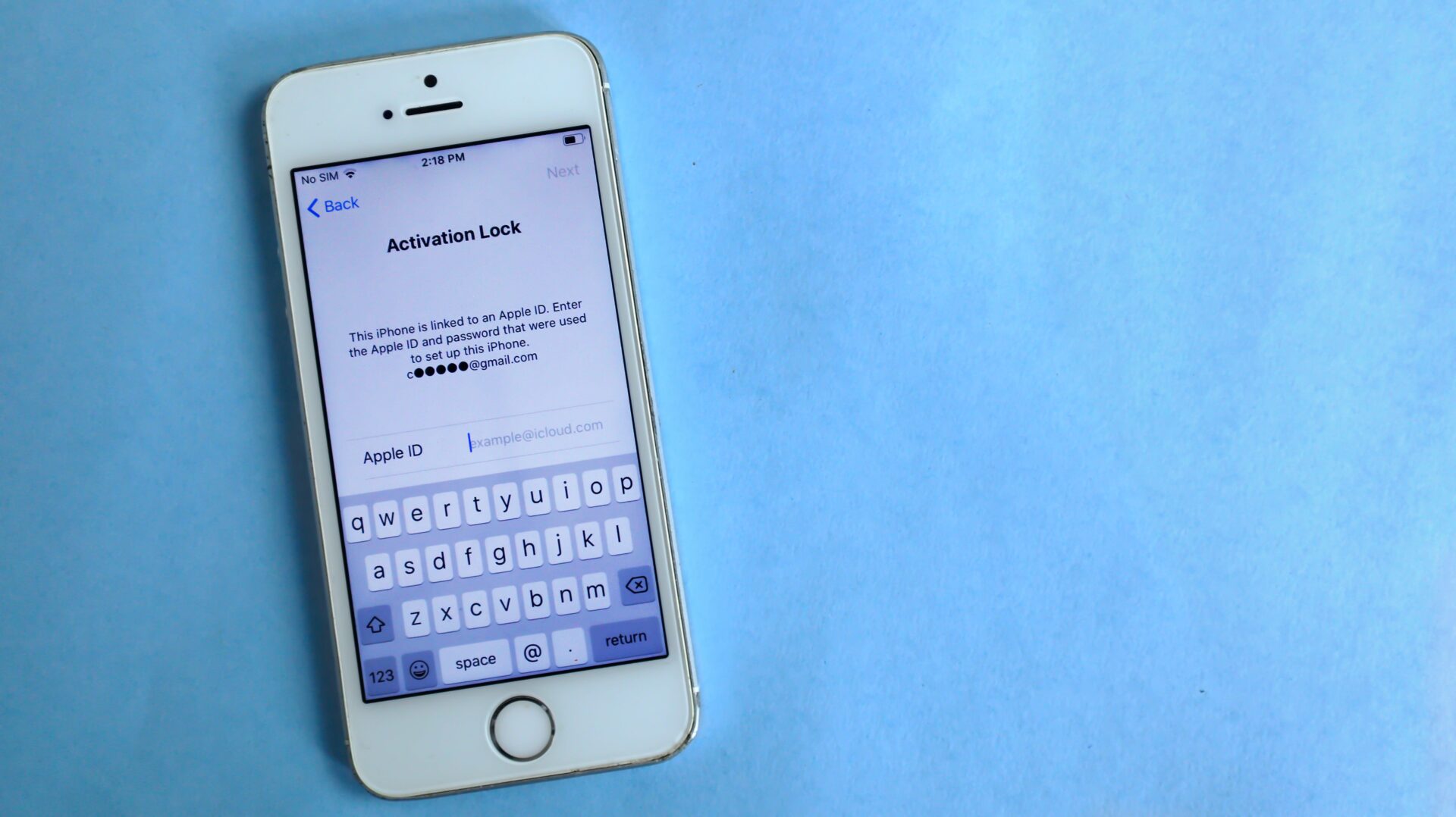
Jak zabezpieczyć iPhone’a przed kradzieżą i nieautoryzowanym dostępem
Spis treści
- Podstawy: blokada ekranu i biometria
- Apple ID: fundament bezpieczeństwa konta
- „Znajdź” i ochrona przed kradzieżą
- Ekran blokady: ogranicz to, co widać bez kodu
- Aplikacje i dane: hasła, uprawnienia, kopie
- Sieci i łączność: Wi‑Fi, Bluetooth, AirDrop
- Tabela: co włączyć i po co
- Co zrobić po kradzieży lub zgubieniu iPhone’a
- Podsumowanie
Podstawy: blokada ekranu i biometria
Największa część ochrony iPhone’a przed nieautoryzowanym dostępem zaczyna się od ekranu blokady. Ustaw silny kod, bo to on chroni dane, gdy Face ID lub Touch ID zawiedzie. Unikaj kodów typu 0000, 123456 i dat urodzenia, bo są pierwszym celem prób odgadnięcia.
Najlepszy kompromis wygody i bezpieczeństwa daje „Kod niestandardowy alfanumeryczny”. Taki kod jest trudniejszy do złamania niż 4 lub 6 cyfr, a w razie kradzieży znacząco wydłuża czas potrzebny na atak. Warto też skrócić czas automatycznej blokady, by telefon nie pozostawał odblokowany.
Face ID i Touch ID zwiększają bezpieczeństwo, bo utrudniają podglądanie kodu. Pamiętaj jednak, że biometria nie zastępuje kodu: po restarcie lub po kilku nieudanych próbach iPhone i tak poprosi o PIN. Dlatego kod ma być mocny, a nie tylko „jakikolwiek”, żeby było szybciej.
Ustawienia, które warto włączyć od razu
- Ustawienia → Face ID/Touch ID i kod → włącz biometrię oraz „Wymagaj kodu: Natychmiast”.
- Ustawienia → Ekran i jasność → Automatyczna blokada: 30 s / 1 min.
- Ustawienia → Face ID/Touch ID i kod → rozważ wyłączenie dostępu do części funkcji na zablokowanym ekranie (więcej niżej).
Apple ID: fundament bezpieczeństwa konta
Nawet najlepiej zabezpieczony iPhone niewiele pomoże, jeśli ktoś przejmie Apple ID. To konto steruje usługami iCloud, kopią zapasową, funkcją „Znajdź”, a często także płatnościami. Kluczowe jest silne hasło oraz dwuskładnikowe uwierzytelnianie, dzięki któremu samo hasło nie wystarczy.
Sprawdź w ustawieniach, czy do konta nie są podpięte obce urządzenia i numery telefonów. W praktyce przejęcia kont zaczynają się od „cichego” dodania zaufanego numeru albo urządzenia. Warto też uporządkować metody odzyskiwania dostępu, byś w stresie po kradzieży nie utknął bez opcji logowania.
Jeśli korzystasz z iCloud, zadbaj o higienę bezpieczeństwa także poza iPhone’em: mocne hasło do poczty, na którą przychodzą powiadomienia Apple, i porządek w menedżerze haseł. Wiele ataków to nie łamanie zabezpieczeń Apple, tylko socjotechnika i wyłudzenie kodu SMS lub prośby o „podanie kodu weryfikacyjnego”.
Kontrola konta w 3 minuty
- Ustawienia → Twoje imię → „Hasło i ochrona” → upewnij się, że 2FA jest włączone.
- Ustawienia → Twoje imię → przewiń do listy urządzeń i usuń nieznane.
- Sprawdź „Zaufane numery” i dodaj zapasowy numer, do którego masz realny dostęp.
„Znajdź” i ochrona przed kradzieżą
Funkcja „Znajdź” (Find My) to najważniejsze narzędzie na wypadek kradzieży iPhone’a. Umożliwia lokalizację, odtworzenie dźwięku, oznaczenie jako utracone oraz zdalne wymazanie danych. Warunek jest jeden: musi być włączona przed zdarzeniem, razem z siecią „Znajdź” i „Ostatnią lokalizacją”.
W nowszych wersjach iOS pojawiają się dodatkowe warstwy, jak „Ochrona skradzionego urządzenia”. Jej sens jest prosty: gdy iPhone jest poza znanymi lokalizacjami, kluczowe zmiany (np. hasło Apple ID) wymagają biometrii i opóźnienia bezpieczeństwa. To utrudnia złodziejowi szybkie przejęcie konta, nawet jeśli podejrzał kod.
Warto też przygotować „plan awaryjny” zanim cokolwiek się stanie. Zapisz w bezpiecznym miejscu adres iCloud.com/find, miej aktualne dane logowania oraz wiedzę, gdzie w rodzinie lub firmie jest dostęp do komputera. Gdy liczy się czas, nie chcesz szukać instrukcji w internecie.
Co włączyć w „Znajdź”
- Ustawienia → Twoje imię → Znajdź → „Znajdź mój iPhone”: Włącz.
- „Sieć usługi Znajdź”: Włącz (pomaga lokalizować także offline).
- „Wysyłaj ostatnią lokalizację”: Włącz.
- Sprawdź, czy lokalizacja (Ustawienia → Prywatność i ochrona → Usługi lokalizacji) jest aktywna.
Ekran blokady: ogranicz to, co widać bez kodu
Ekran blokady często zdradza więcej, niż myślisz: treść powiadomień, kody jednorazowe, podgląd maili czy możliwość oddzwonienia na nieodebrane połączenie. To ułatwia ataki socjotechniczne i kradzież tożsamości. Najbezpieczniej jest ukryć treść powiadomień i ograniczyć dostęp do wybranych funkcji.
Zastanów się też nad Centrum sterowania na zablokowanym ekranie. Jeśli złodziej ma je pod ręką, może włączyć tryb samolotowy lub wyłączyć transmisję danych, utrudniając lokalizowanie. W praktyce to prosta zmiana ustawień, która potrafi znacząco zwiększyć szanse na namierzenie urządzenia.
Jeśli często korzystasz z płatności zbliżeniowych, pamiętaj, że Apple Pay ma własne zabezpieczenia, ale ekran blokady nadal jest „oknem” na prywatność. Minimum to ukryte podglądy powiadomień i brak treści wiadomości na widoku. To szczególnie ważne w komunikacji SMS, gdzie przychodzą kody weryfikacyjne.
Praktyczne ustawienia prywatności
- Ustawienia → Powiadomienia → „Pokaż podglądy”: Gdy odblokowany.
- Ustawienia → Face ID/Touch ID i kod → wyłącz dostęp z ekranu blokady do funkcji, których nie potrzebujesz (np. „Centrum sterowania”, „Odpowiedz wiadomością”).
Aplikacje i dane: hasła, uprawnienia, kopie
Nieautoryzowany dostęp często zaczyna się od aplikacji, nie od samego systemu. Przejrzyj uprawnienia do lokalizacji, kontaktów, zdjęć i mikrofonu. Jeśli aplikacja nie potrzebuje „Zawsze” lub „Dokładnej lokalizacji”, ogranicz ją. Mniej uprawnień to mniejsza powierzchnia ataku i mniej danych do wycieku.
Hasła przechowuj w Menedżerze haseł Apple (Pęk kluczy/iCloud Keychain) albo w zaufanym managerze firm trzecich. Unikaj powtarzania haseł, bo wyciek z jednej usługi otwiera drzwi do kolejnych. Dla kont krytycznych (mail, bank, social media) włącz 2FA i preferuj kody z aplikacji zamiast SMS.
Kopia zapasowa to element bezpieczeństwa, nie tylko wygody. Po kradzieży możesz stracić dostęp do zdjęć, notatek czy danych aplikacji, jeśli backup był wyłączony. Najprościej użyć iCloud z szyfrowaniem, a jeśli masz komputer, dodatkowo wykonuj zaszyfrowaną kopię w Finderze/iTunes, bo obejmuje więcej danych.
Krótka checklista aplikacji
- Ustawienia → Prywatność i ochrona → przejrzyj uprawnienia (Lokalizacja, Zdjęcia, Mikrofon).
- Ustawienia → Hasła → włącz wykrywanie naruszonych haseł i usuń duplikaty.
- Ustawienia → iCloud → Kopia zapasowa iCloud → upewnij się, że działa i wykonuje się regularnie.
Sieci i łączność: Wi‑Fi, Bluetooth, AirDrop
Ataki „w terenie” często wykorzystują sieci i łączność. Uważaj na otwarte Wi‑Fi, zwłaszcza gdy logujesz się do poczty lub banku. iPhone jest dość odporny, ale złośliwy hotspot może służyć do phishingu i przechwytywania ruchu. Jeśli musisz korzystać z publicznej sieci, rozważ VPN i unikaj wrażliwych działań.
Bluetooth i AirDrop są wygodne, ale w zatłoczonych miejscach potrafią być źródłem ryzyka. Ustaw AirDrop na „Tylko kontakty” lub „Odbieranie wyłączone”, gdy nie używasz. To ogranicza niechciane próby przesyłania plików i „żarty”, które mogą prowadzić do kliknięcia w podejrzany element.
Warto też pilnować, do jakich sieci Wi‑Fi iPhone łączy się automatycznie. Usuń stare sieci z listy, wyłącz autodołączanie w miejscach, gdzie bywasz rzadko, i unikaj łączenia z sieciami o podobnej nazwie do znanych (np. „Hotel_WiFi_FREE”). To prosty sposób na ograniczenie ataków typu „evil twin”.
Tabela: co włączyć i po co
| Element | Gdzie w ustawieniach | Po co | Rekomendacja |
|---|---|---|---|
| Silny kod (alfanum.) | Face ID/Touch ID i kod | Chroni dane, gdy biometria nie działa | Włącz |
| „Znajdź mój iPhone” + sieć | Twoje imię → Znajdź | Lokalizacja, tryb utracony, zdalne wymazanie | Włącz |
| Ukrywanie podglądów | Powiadomienia | Brak treści SMS/maili na zablokowanym ekranie | „Gdy odblokowany” |
| Ochrona skradzionego urządzenia | Face ID i kod (iOS zależnie od wersji) | Utrudnia przejęcie konta poza znanymi miejscami | Włącz (jeśli dostępne) |
Co zrobić po kradzieży lub zgubieniu iPhone’a
Gdy iPhone zniknie, liczy się kolejność działań. Najpierw wejdź na iCloud.com/find lub użyj aplikacji „Znajdź” na innym urządzeniu Apple. Oznacz telefon jako utracony, dodaj numer kontaktowy i komunikat. To blokuje dostęp i pozwala uczciwemu znalazcy oddać urządzenie, a Tobie daje kontrolę.
Jeśli podejrzewasz kradzież, nie jedź „odbić” telefonu na własną rękę. Zabezpiecz konto, zmień hasło do Apple ID i kluczowych usług (mail, bank), a potem zgłoś sprawę operatorowi i policji. Operator może zablokować kartę SIM/eSIM, co ograniczy przejęcia przez SMS i utrudni dalsze nadużycia.
Zdalne wymazanie iPhone’a to ostateczność, ale czasem konieczna. Jeśli na urządzeniu były wrażliwe dane firmowe lub dostęp do banku, lepiej wyczyścić telefon niż ryzykować. Pamiętaj: po wymazaniu lokalizacja może przestać być dostępna, więc decyzję podejmuj, gdy szanse odzyskania są realnie małe.
Skrócona procedura po incydencie
- Wejdź na iCloud.com/find → włącz „Tryb utracony”.
- Zmień hasło Apple ID i sprawdź zaufane urządzenia.
- Zablokuj SIM/eSIM u operatora, a bank poinformuj o ryzyku.
- W razie potrzeby wykonaj „Wymaż iPhone’a” i zgłoś kradzież.
Podsumowanie
Najlepsza ochrona iPhone’a przed kradzieżą i nieautoryzowanym dostępem to zestaw kilku prostych warstw: silny kod, poprawnie skonfigurowane Apple ID, włączone „Znajdź” oraz ograniczenia na ekranie blokady. Do tego dochodzi higiena aplikacji, kopie zapasowe i ostrożność w sieciach. Poświęć kilkanaście minut na ustawienia dziś, żeby uniknąć dni stresu później.